‏إظهار الرسائل ذات التسميات كالي. إظهار كافة الرسائل

كيفية ضغط الملفات وفك ضغطها على توزيعات لينكس | tar - tar.gz - gz - zip - rar - bz2 - tar.bz2


في هذا الدرس نشرح كيفية ضغط الملفات والمجلدات وفك ضغط الإمتدات المتنوعة داخل نظام لينكس وهذه بعض الصيغ التي شرحنا عنها :

tar - tar.gz - gz - zip - rar - bz2 - tar.bz2

في هذا الفيديو شرحنا كيفية الضغط وفك الضغط ومشاهدة ماذا يوجد داخل الملف المضغوط دون فك الضغط عنه او فتحه, كل المرفقات والأوامر اسفل هذا الموضوع :


الأوامر المذكورة في الشرح كلها هنا وبإمكانك نسخها :


sudo apt-get install unace unrar zip unzip p7zip-full p7zip-rar sharutils rar uudeview mpack arj cabextract file-roller

tar

فك وضغط الملفات بالامتداد tar :

الضغط
tar -cvf file.tar folder

فك الضغط
tar -xvf file.tar

مشاهدة الملفات داخل الملف المضغوط
tar -tvf file.tar
tar.gz

فك وضغط الملفات بالامتداد tar.gz :

الضغط
tar -czvf file.tar.gz folder

فك الضغط
tar -xzvf file.tar.gz

مشاهدة الملفات داخل الملف المضغوط
tar -tzvf file.tar.gz
gz

فك وضغط الملفات بالامتداد gz :

الضغط (يضغط الملفات فقط ، وليس المجلدات)

يقوم بترك إسم الملف الذي قمنا بضغطه مرفوقا ب gz
gzip file

فك الضغط
gzip -d file.gz

مشاهدة الملفات داخل الملف المضغوط
gzip -l file.gz
zip
فك وضغط الملفات بالامتداد zip :

الضغط
zip file.zip folder

فك الضغط
unzip file.zip

مشاهدة الملفات داخل الملف المضغوط
unzip -v files.zip
rar

فك وضغط الملفات بالامتداد rar :

الضغط
rar a file.rar folder

فك الضغط
unrar x file.rar

مشاهدة الملفات داخل الملف المضغوط
rar v file.rar
bz2
فك وضغط الملفات بالامتداد bz2 :

الضغط (يضغط الملفات فقط ، وليس المجلدات)
يقوم بترك إسم الملف الذي قمنا بضغطه مرفوقا ب bz2
bzip2 file

فك الضغط
unzip file.zip
tar.bz2
 فك وضغط الملفات بالامتداد tar.bz2 :

الضغط
tar -c file | bzip2 > file.tar.bz2

فك الضغط
bzip2 -dc file.tar.bz2 | tar -xv

مشاهدة الملفات داخل الملف المضغوط
bzip2 -dc file.tar.gz2 | tar -t


تثبيت أهم البرامج والإضافات الأساسية على Kali Linux


دورة الكالي لينكس - Kali Linux

الدرس السادس من هذه الدورة نشرح فيه ما هي البرامج التي تحتاجها في الكالي لينكس وكيفية تثبيتها الأمر سهل عزيزي وفي هذه المرحله تصبح قد تجاوزت العديد من العقبات والأن شاهد الشرح واما المرفقات تجدها اسفل هذا الموضوع بعد الفيديو :


كل البرامج التي تحتاجها هنا وطريقة التثبيت كما اوضحة لكم في الفيديو, سهلة جداً :

- بعض الصيغ المضغوطة مثل ( zip - rar - tar.gz - 7zip ) تحتاج تنصيب بعض الحزم حتى تستطيع التعامل معاها وفك الضغط عنها أو حتى لضغط بعض الملفات ولتنصيب كافة الحزم الصق هذا الأمر في الطرفية واضغط ENTER :

sudo apt-get install unace unrar zip unzip p7zip-full p7zip-rar sharutils rar uudeview mpack arj cabextract file-roller

- تثبيت مدير حزم Gdebi

sudo apt-get install gdebi

- تنصيب مشغل VLC

sudo apt-get install vlc

- تنصيب أداة معالجة الصور Gimp

sudo apt-get install gimp

- تنصيب dropbox
sudo apt-get install nautilus-dropbox

- تنصيب نظام الحماية GUFW Firewall

sudo apt-get install gufw

 - مشغل الميديا الرائع MPV
    sudo add-apt-repository ppa:mc3man/mpv-tests

    sudo apt-get update

    sudo apt-get install mpv


 Google Chrome متصفح الإنترنت

ماذا تفعل بعد تثبيت الكالي لينكس - شرح تحديث النظام وغيرها من الملاحظات


الدرس الخامس من هذه الدورة نشرح فيه ماذا تفعل بعد تثبيت الكالي لينكس , من تعديلات على ملف المصادر وكيفية تحديث المستودعات والنظام وأدوات الكالي لينكس, كل المرفقات اسفل الفيديو في القناة :


كيفية تحويل IP نظام Kali Linux من وهمي إلى حقيقي على VMware


في الدرس الرابع من هذه الدوره نشرح طريقة تحويل ip نظام الكالي لينكس المثبت على VMware الى ip حقيقي حتى تتمكن من اكمال اعمالك واختبار اختراق انظمتك او ما شابه :


كيفية تثبيت أدوات VMware على Kali Linux لتكبير الشاشة ونقل الملفات بين النظام الاساسي و الكالي لينكس


ثالث درس من دورة الكالي لينكس نشرح فيه كيفية تثبيت أدوات برنامج الأنظمة الوهمية VMware على Kali Linux حتى تتمكن من تكبير الشاشة ونقل الملفات من وإلى النظام الوهمي اتمنى لكم فائدة كبيره المرفقات كالعادة اسفل الفيديو في القناة :


حل مشكلة عدم القدره على تثبيت البرامج على kali linux مشكلة E: unable to locate package


في ثاني درس من دورة الكالي لينكس سوف نشرح حل مشكلة عدم القدره على تثبيت البرامج والادوات على الكالي لينكس والتي تظهر عند كتابة امر ما لتثبيت برنامج او اداة فتظهر لك هذه الجملة في نهاية السطر
E: unable to locate package
هنا عزيزي سوف نوضح حل لهذه المشكلة البيسطة في دقائق معدوده وخطوات سهلة تابع :


شرح كيفية تثبيت نظام kali linux على برنامج الأنظمة الوهمية VMware


أول درس من هذه الدورة نتحدث فيه على كيفية تثبيت نظام او توزيعة الكالي لينكس على برنامج الأنظمة الوهمية VMware, كل المتطلبات تجدها في نهاية الموضوع, أتمنى لكم وقت ممتع :


- شرح تحميل وتثبيت برنامج الأنظمة الوهمية VMware 


تثبيت متصفح تور - Tor على نظام ابنوتنو - Ubuntu وعدد من انظمة لينكس - Linux " حماية كامة لبياناتك الشخصية مع VPN مجاني جرب بنفسك "


تثبيت متصفح تور - Tor على نظام ابونتو - Ubuntu


ما هو “تور”؟

يعتمد متصفح تور في عمله على شبكة تور، والتي تعمل بدورها باستخدام برنامج حر ومفتوح المصدر (FLOSS)، وهي مصممة بغرض الحفاظ على المجهولية الرقميّة وتجاوز الرقابة.

تتألف شبكة تور من آلاف الخوادم المشغّلة من قبل متطوعين حول العالم. يختار متصفح تور ثلاثًا من عقد تور ويتصل بالانترنت عبرهم عند كل اتصال جديد. الأمر الذي يؤدي إلى تعمية كل جزء من هذا المسار لدرجة لا تعلم العقد نفسها المسار الكامل الذي ترسل وتستقبل البيانات عبره.

سيبدو تصفحك للانترنت قادمًا من عنوان IP مختلفٍ ومن بلدٍ مختلفٍ عند استخدام متصفح تور. كنتيجةٍ لذلك فإن متصفح تور يخفي عنوان IP خاصتك عن مواقع الوِب التي تزورها، وفي الوقت ذاته يخفي المواقع التي تزورها عن الطرف الثالث الذي يحاول تّعقّب نشاطك على الإنترنت. كما أنه لا يمكن لأيّة عقدةٍ من عقد تور أن تعرف كلًّا من عنوان IP خاصتك و مواقع الوِب التي تزورها (على الرغم من أن بعض العقد ستعلم إحدى هاتين المعلومتين).

و يتيح لك تور تصفح مواقع الوِب بمجهولية وتجنّب التعقب عبر الإنترنت، وذلك بفضل إخفائه الاتصال بينك وبين المواقع التي تزورها. كما يمكّنك من تجاوز فلاتر حجب المواقع، مما يتيح الوصول لمحتوى هذه المواقع (أو نشر المحتوى فيها).

 و الأن لنشرح طريقة تثبيت متصفح تور - Tor على نظام ابونتو - Ubuntu .
ملاحظة : هذا الشرح ينطبق على العديد من انظمة لينكس - Linux .

ننتقل أولا الى الموقع الرسمي للمتصفح عبر الضغط على شعار المتصفح هنا :

https://www.torproject.org/projects/torbrowser.html.en


ثم توجه الى اسفل الصفحة والتي تحتوي على روابط تحميل المتصفح :

ثم اضغط على وصلة التنزيل المتوافقة مع نظامك واللغة التي تريدها .

و الأن بعد ما قمت بتحميل المتصفح نقم بنقله الى مجلد المنزل - Home
ثم نفتح الطرفية - Terminal ثم نتبع الأوامر التي في الصورة أمامك


ls


نقم بكتابة أمر sudo tar -xf ثم نضع امام هذا الأمر اسم الملف الذي قمنا بتحميله حتى نفك الضغط عنه | سيطلب منك Password وهوا باسورد نظامك للدخول بصلحية الروت - root


الان نقوم بفتح المجلد الذي فككنا الضغط عنه لنقم بتثبيت المتصفح عبر هذه الأوامر cd tor-browser_ar ثم امر                               start-tor-browser.desktop/.  


ستظهر لنا نافذة اعداد الشبكة نقم بضغط على زر اتصال

ننتظر قليلاً حتى يتم الاتصال


والان انتهينا من تثبيت المتصفح بنجاح والان لنقم بتجربة المتصفح ونرى هل بيانات جهازك تظهر وهل ip جهازك تغير الى دولة اخرى


كما تشاهد امامك عزيزي المتابع IP دولة اخرى لا بيانات عنك او عن الخادم ولا شئ في الخريطة واضيف الى ذالك جميع بياناتك الشخصية حتى من ابعاد شاشتك لا يمكن للمواقع معرفتها ولا يمكن تتبع تحركاتك على الانترنت


اشكر متابعتكم وانتظر مشاركتكم دمتم في رعاية الله اين ما كنتم

http://continow.blogspot.com/2017/03/tor-ubuntu.html


الشرح التام لتثبيت نظام كالي لينكس | Kali Linux على VMware مع تثبيت أدوات VMware Tools وجعل اي بي ( ip ) النظام حقيقي

* الشرح التام لتثبيت نظام كالي لينكس على النظام الوهمي VMware
* شرح تثبيت أدوات الــ VMware Tools
* تحويل IP النظام الوهمي إلى حقيقي


الدرس الأول من دورة كالي لينكس | Kali Linux
نتطرق فيه على كيفية :
- تثبيت النظام بطريقة صحيحة وبدون أخطاء .
- تثبيت أدوات VMware Tools لتكبير الشاشة وإمكانية نسخ ونقل الملفات والنصوص بين النظام الأساسي المثبت في جهازك والنظام الوهمي .
-جعل IP النظام حقيقي بدلاً من IP وهمي .
لقد قمت بتسجيل فيديو وهوا الآن موجود على قناة مدونة ليبي على اليوتيوب , وهنا سوف أوضح بعض التفصيل ولاكن عليك مشاهدة الفيديو لتوضيح الصورة الصحيحة أمامك .

1- تثبيت الكالي لينكس على برنامج الانظمة الوهمية VMware :
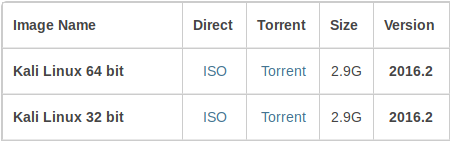
- عليك بتحميل نسخة نظام كالي لينكس ISO من الموقع الرسمي هنا

https://www.kali.org/downloads/

- عليك اختيار معمارية النظام التي تتناسب مع جهازك 
64 bit
32 bit
إذ كان جهازك يحمل RAM 4G أو أقل عليك بتحميل نسخة 32 bit
إذ كان جهازك يحمل RAM 6G أو أكثر عليك بتحميل نسخة 64 bit 

- قم بتشغيل برنامج الأنظمة الوهمية VMware إن كنت لا تمتلك نسخة منه شاهد شرح هذه المقالات حول تحميل و تثبيت البرنامج على معظم الأنظمة :


كيفية تثبيت VMware Workstation 12 64 bit على Ubuntu 16.04 / Linux Mint 18

تثبيت برنامج VMware على توزيعة ا,بنتو 14.4| ubuntu14.4

برنامج الأنظمة الوهمية VMware Workstation 12.5 على الويندوز


- شاهد الفيديو لكيفية التثبيت على النظام الوهمي :


- لتثبيت أدوات النظام الوهمي VMware Tools اكتب هذا الأمر في الطرفية :

sudo apt-get install open-vm-tools-desktop

 - ثم قم بإعادة تشغيل النظام الوهمي سواء بالطريقة الاعتيادية من زر إيقاف التشغيل ثم إعادة تشغيل أو كتابة هذا الأمر في الطرفية :

reboot

وهكذا نكون قد قمنا بتثبيت نظام كالي لينكي | Kali Linux مع تثبيت أدوات النظام الوهمي وحل مشكلة تكبير الشاشة ونقل الملفات ونسخ النصوص من وإلى النظام الوهمي إلى الأساسي .
أي استفسار بخصوص هذا الشرح اتركه في تعليق.

ماهو كالي لينكس ؟

ماهو كالي لينكس ؟


نظام لينكس كالي هو عبارة عن توزيعة لاختبار الاختراق المتقدم و التدقيق في مجال السلامة المعلوماتية.

كالي هو اعادة لبناء لينكس باك تراك من الصفر، مع التمسك بمعايير تطوير Debian. تم عمل بنية جديدة مع استعراض جميع الأدوات و ضغطها كما تم تحويل نظام التحكم في الإصدارات الى Git.

ميزات كالي لينكس :

  • أكثر من 300 أداة لاختبار الاختراق: بعد مراجعة الأدوات التي تم تضمينها في باك تراك، قمنا بإزالة عدد كبير من الأدوات التي لا تعمل أو التي لديها بديل يقوم بنفس الوظيفة.
  • مجاني و سيظل دائما كذلك: لينكس كالي، مثل سابقه، مجاني و سيبقى دائما كذلك, سوف لن تحتاج أبدا لشراء كالي.
  • Git tree مفتوحة المصدر: نحن من أنصار البرمجيات المفتوحة المصدر و الdevelopment tree لدينا متاحة للجميع و جميع المصادر متاحة لأولئك الذين يرغبون في اعادة بناء الحزم.
  • مطابق لFHS: تم تطوير كالي لجعله يتطابق مع مقياس التسلسل الهرمي لنظام الملفات Filesystem Hierarchy Standard، مما يسمح لجميع مستخدمي كالي بتحديد موقع الملفات بسهولة.
  • دعم واسع لكروت الوايرلس: تم تطوير كالي لجعله يدعم أكبر عدد ممكن من كروت الوايرلس، والسماح له للعمل بشكل صحيح على تشكيلة واسعة من الهاردوير وجعله متوافقا مع USB والعديد من الأجهزة اللاسلكية الأخرى.
  • Custom kernel patched for injection: كمختبري اختراق، فريق التطوير كثيرا ما يحتاج إلى إجراء تقييمات لاسلكية لذلك فإن النواة لديها أحدث injection patches.
  • بيئة تطوير آمنة: فريق عمل لينكس كالي يتكون من مجموعة صغيرة من الأفراد الموثوق الذين بإمكانهم فقط تركيب الحزم والتفاعل مع المستودعات باستخدام بروتوكولات آمنة.
  • حزم و مستودعات موقعة GPG: كل حزم كالي موقعة من قبل المطور عند بنائها و تركيبها و المستودعات تقوم بتوقيعها لاحقا.
  • متعدد اللغات: على الرغم أن جل أدوات اختبار الاختراق باللغة الانجليزية الا أننا قمنا بدعم كالي لجعله متعدد اللغات مما يسمح للمزيد من المستخدمين بالعمل بلغتهم الأصلية وتحديد الأدوات التي يحتاجونها.
  • قابل للتغيير: نحن نتفهم أن البعض لن يوافق قرارات التصميم التي اتخذناها لذلك جعلناه قابلا للتغيير بأسهل ما يمكن من قبل المستخدمين الأكثر ميلا للمغامرة و ذلك وصولا حتى للنواة.
  • دعم ARMEL و ARMHF: بما أن نظم ARM أصبحت أكثرانتشارا وأقل تكليفا، نحن على علم بأن دعم كالي لنظم ARM يجب أن يكون قويا مما جعلنا ننشأ نسخ تدعم ARMEL و ARMHF. كالي لينكس لديه مستودعات ARM متكاملة مع توزيع رئيسي لذلك سيتم تحديث أدوات الARM مع التوزيعة. كالي يدعم حالياأجهزة ARM التالية:

توزيعة كالي مصممة خصيصا لاختبار الاختراق وبالتالي فإن جميع المقالات على هذا الموقع تفترض معرفة مسبقة بنظام التشغيل لينكس.

المصدر : Kali Linux