بعض أوامر لينكس الأساسية والمفيدة (الدرس الثاني من دورة سطر أوامرنا )


تحدثنا في موضوع سابق عن بعض اﻷوامر المفيدة في نظام Linux وكان هذا في الدرس اﻷول، وأما الأن فسنقدّم الدرس الثاني، والذي يحتوي على مجموعة إضافية من اﻷوامر الجيدة، والتي من شأنها أن تكسبك المعرفة الإضافية بأساسيات إدارة أنظمة Linux.

اﻷمر mkdir


يستخدم هذا اﻷمر ﻹنشاء دليل directory (أو مجلّد) جديد، وهو اختصار لـ make directory:

mkdir linuxcommands                                            

-مع استبدال linuxcommands باسم المجلد الذي تريد.

اﻷمر rm

يستخدم هذا اﻷمر لحذف الملفات والمجلدات، فمثلًا ﻹزالة مجلّد مع المحتويات التي بداخله، نستخدم اﻷمر اﻵتي:

rm -r newdirectory 

إنشاء اسم مستعار (اختصار) للأوامر

في بعض اﻷحيان نحتاج للقيام بعمل أسماء مستعارة أو اختصارات ﻷجل اﻷوامر التي نستعملها بكثرة عوضًا عن كتابة أشياء كثيرة وطويلة، فعلى سبيل المثال، لنفرض جدلًا أن اﻷمر الذي نريد اختصاره هو sudo apt-get install فإننا نقوم باﻵتي:

alias hello='sudo apt-get install'

حيث alias هو اﻷمر الذي نستخدمه لاختصار الأوامر.
hello هو الاسم المستعار البديل (أو الاختصار) لذلك اﻷمر الطويل sudo apt-get install، ويمكنك اختيار أيّ اسم آخر تريده.
وعليه فإننا يمكننا تثبيت برنامج بسرعة عن طريق الطرفية، ولنقل مثلًا أنه Gimp:

hello gimp

أعتقد أن الفكرة قد اتضحت، فقد تم التعويض عن hello بـ sudo apt-get install
ولكن المشكلة هي أن النظام لن يحفظ الاختصار وسوف ينساه بعد إغلاق اطرفية، فلذلك الحل هو إضافة الأمر إلى ملف .bashrc
أولا اكتب الأمر التالي :

nano ~/.bashrc

في الملف النصي اكتب الأمر التالي:

alias hello='sudo apt-get install'

احفظ الملف النصي، وأخيراً الصق الأمر:

source ~/.bashrc

اﻷمر echo

يستخدم هذا اﻷمر لعرض معلومات على الشاشة، وهو مفيد عندما تريد تمرير بعض النصوص إلى ملف ما، لاحظ اﻷمر التالي الذي يقوم بتمرير النصّ Test إلى الملف النصي file.txt:

echo 'Test' > file.txt

اﻷمر ps

يستخدم لعرض معلومات حول العمليات التي تحدث في نظامك، وذلك باستخدام اﻷمر التالي:

ps ax


   unixmen

شارك الموضوع عبر زر المشاركة اسفل هذا السطر او عن طريق ايقونات مواقع التواصل الإجتماعي

أوامر لينكس اﻷساسية والمفيدة (الدرس الأول من دورة سطر أوامرنا)

إليك قائمة ببعض أوامر لينكس اﻷساسية والمفيدة


في هذا الموضوع سوف نتطرق إلى معرفة بعض اﻷوامر الجميلة والمفيدة التي يمكننا تطبيقها في طرفية نظام لينكس (Linux Terminal)، كما أن معرفتك بهذه اﻷوامر سوف يزيد من رصيدك المعرفيّ في خفايا التعامل مع نظام لينكس، ومستقبلا قد يفيدك في أساسيات إدارة لينكس.
تمتلك الطرفية قوة عظيمة، كما أن بعض مستخدمي لينكس مهووسون بعالم الطرفية، ولكي نسدّ رمق جوعهم فإننا سوف نسرد قائمة ببعض تلك اﻷوامر:

ملاحظة هامة : 


اﻷمر cd

يستخدم اﻷمر cd للدخول إلى المجلّد المطلوب، أو الانتقال من مجلد إلى آخر. على سبيل المثال، نكتب اﻷمر cd Videos للدخول مجلد الفيديوهات (Videos) المتواجد في Home Folder:
 
  cd Videos
 
 
وبطبع لاحظتَ أثناء مرورك على بعض المواضيع سواءً في هذه المدونة أو غيرها، أننا نستخدم اﻷمر cd في عدّة أحيان إذا أردنا الدخول إلى مجلّد ما، وذلك من أجل أن نصل إلى الملف الموجود في ذلك المجلد ونعطيه صلاحيات التنفيذ عبر الطرفية، من أجل أن نجعله يعمل، حيث تحتاج بعض البرامج التي ربما قد صادفتها في حياتك أنها تحتاج لذلك.
- تجدر الملاحظة إلى أن اﻷمر cd متبوعًا بنقتطين يقوم بالرجوع إلى المجلد السابق:
  
cd ..                                                                            


كما يستخدم اﻷمر cd منفردًا، للرجوع إلى المجلد اﻷولي فورًا، وهو مجلد المنزل Home Folder:

cd                                                                        

اﻷمر ls

يستخدم اﻷمر ls لعرض الملفات والمجلدات الموجودة في المجلد المطلوب؛ جرّب كتابة اﻷمر ls في الطرفية لديك وسوف يعرض لك قائمة بالملفات والمجلدات المتواجدة في مجلد المنزل (Home Folder)، وقد تتساءل لماذا قام بعرض اﻷشياء المتواجدة في مجلد المنزل تحديدا؟!
 الإجابة: وهي ﻷن مجلد المنزل هو الافتراضي الذي نراه عند فتح نافذة الطرفية، حيث تشير العلامة ~ الظاهرة في الطرفية إلى مجلد المنزل، وإذا أردت عرض محتويات مجلد آخر (مثلا مجلد التنزيلات) فاكتب اﻷمر cd Downloads وهكذا سيدخل إلى مجلد التنزيلات، ويمكنك من بعدها تطبيق اﻷمر ls لعرض الملفات والمجلدات المتواجدة بداخله.


ls                                                                          

cd Download                                                                 
ls                                                                          


ولكن الفائدة الأكبر من ls تكمُن عندما نريد البحث عن ملف محدد، لنفرض جدلًا أن لديك مجلدًا مع ملفات كثيرة، وأنت تريد معرفة ما إذا كان الملف 2147491026.zip مثلا متواجدًا هناك، ولمعرفة ذلك نستخدم اﻷمر ls متبوعًا بـ | ثم  grep بهذا الشكل:

ls |grep zip                                                                  


تجدر الملاحظة إلى أن اﻷمر ls -a يستخدم لعرض محتويات المجلد المطلوب باﻹضافة إلى المجلدات والملفات المخفية (يُقصد بالملفات المخفية أنها الملفات التي لا يمكن رؤيتها إلا عند الضغط على مفتاح Ctrl+H في متصفح الملفات، كما أن الملفات المخفية تبدأ دائمًا بنقطة (.myfile).

ls -a                                                                      

كانت هذه مجرد معلومات أساسية حول اﻷمر ls وإذا أردت معرفة المزيد، فقط اكتب اﻷمر  man ls في الطرفية وهو سوف يقوم بسرد معلومات مفصّلة حول ذلك اﻷمر، وليس ذلك فحسب، بل إنه يتناول بعض اﻷمثلة عليه.

man ls                                                                     

اﻷمر pwd

يستخدم اﻷمر pwd لعرض مسار المجلد الحاليّ (الذي أنت متواجد فيه حاليًا في الطرفية) :

pwd                                                                        


اﻷمر cat

يستخدم اﻷمر cat لعرض محتويات الموجود بداخل ملف ما؛ على سبيل المثال: أنا لدي ملف باسم my.text وكتبت فيه مثلًا “GNU/LINUX LIBYA BY MOHAMAD ALI ALI”، فإنني عندما أكتب اﻷمر cat في الطرفية متبوعًا باسم ذلك الملف النصي، فإنه سوف يعرض محتوى ذلك الملف وهو “GNU/LINUX LIBYA BY MOHAMAD ALI AL!”.

cat my.text                                                                


الأمر cp

يستخدم اﻷمر cp لنسخ الملفات والمجلدات، وهو أمر مفيد جدا في حالة كان لديك مجموعة من الملفات تبدأ بالاسم نفسه، أو نسخ مجموعة كبيرة من الملفات.
– مثال: اﻷمر اﻵتي يقوم بنسخ كافة الملفات التي تبدأ بالاسم same_name والمتواجدة في المسار المحدد وهو سطح المكتب الخاص بي، وهنا تكمن قوته في توفير الوقت:

cp same_name* /home/mohamad/Desktop                              

اﻷمر chmod

يستخدم اﻷمر chomd لتغيير وإعطاء صلاحيات إلى ملف أو مجلد ما، ولعلك لاحظتَ أنه في عديد من اﻷحيان نستخدم هذا اﻷمر ﻹعطاء برنامج بعض الصلاحيات حتى نستطيع فتحه وتنصيبه.
على سبيل المثال: يستخدم اﻷمر اﻵتي، لجعل الملف myscript.py قابلًا للتنفيذ (executable) :


chmod +x myscript.py                                             

واﻵن لتشغيل الملف نكتب اﻷمر التالي:

./myscript.py                                                     

وسنتحدث لاحقًا عن بعض اﻷمور المتعلقة بالصلاحيات في chomd.

اﻷمر wget

يستخدم اﻷمر wget لتحميل ملف من اﻹنترنت عبر الطرفية، على سبيل المثال:

wget DOWNLOAD_LINK                                                

حيث نستبدل DOWNLOAD_LINK برابط التحميل الخاص بالملف الذي نريد تحميله.
إن wget أداة قوية، وللحصول على مزيد من المعلومات حول كيفية استئناف التنزيلات وغيرها من الخيارات راجع الموقع الرسمي.

اﻷمر uname

يستخدم اﻷمر uname لمعرفة معلومات النظام (Information System).
– اﻷمر التالي، يعرض إصدار النواة المثبت واسم التوزيعة خاصتك وإصدارها وغيرها من المعلومات:

uname -a                                                          

– اﻷمر التالي، يستخدم لعرض اسم النواة فقط بدون إصدارها:

uname -s                                                          

– اﻷمر التالي، يعرض إصدار النواة المثبت:

uname -r                                                          

– اﻷمر التالي يعرض اسم التوزيعة وإصدارها وبعض المعلومات اﻷخرى:

uname -v                                                          

هذه كانت مجرّد مجموعة مفيدة من اﻷوامر اﻷساسية في نظام Linux، ولكن اﻷمر لا يتوقف عند هذا الحدّ، هنالك المزيد من اﻷوامر التي سوف نتحدث عنها مستقبلًا في دروس أخرى ,إنها ممتعة جداً …

 
شارك الموضوع عبر زر المشاركة أو عن طريق الضغط على صور مواقع التواصل الإجتماعي في الأسفل 

هل تعرف نظام لينكس ؟؟ لماذا يخاف منه البعض من الناس ؟؟ العديد من الأسئلة المفيدة حول هذا النظام


الشعار الافتراضي للينكس

هذه سلسلة من الأسئلة والأجوبة التي يجب أن تعرفها قبل البدء في تصفح موقع “لينُكس اليوم”، وهي موجهة للمبتدئين بشكل أساسي…


ماهو نظام التشغيل؟

هو عبارة عن البرامج والمكونات الأساسية التي تجعل الشيء المسمى”حاسوب” يعمل، ومن دون نظام تشغيل لا يمكنك أن تجعل “الحاسوب” يعمل. يتكون الحاسوب من أمرين: (1) العتاد “هاردوير” و (2) البرمجيات “سوفتوير” ، أما العتاد فهو مثل لوحة المفاتيح،الشاشة،المعالج،الذاكرة (RAM)، إلخ…، أما البرمجيات فهي مثل نظام لينُكس، ويندوز وماك، والبرامج التي تراها أمامك مثل فيرفكس ومسنجر وغيرها.

ماهو لينُكس؟

لينُكس هو نظام تشغيل حر ومفتوح المصدر ، كما أنَ هناك نظام تشغيل يسمى الماك فهناك نظام تشغيل ثالث يسمى لينُكس، يقوم الناس من مختلف أنحاء العالم بتطويره ويستخدمه الملايين من الناس حول العالم، وهو يتطور بسرعة رهيبة وفيه العديد من المميزات التي ستكتشفها بنفسك.

هل هو مجاني؟

نعم إنه مجاني في معظم الأحيان، لكن هناك بعض التوزيعات غير المجانية مثل توزيعة ريدهات وغيرها.. ولكن لاتخف فقد تجد 3 توزيعات مدفوعة فقط من أصل 500 مثلًا.

مامعنى مفتوح المصدر؟

Open source: تعني مفتوح المصدر، أي ان المبرمج عندما يكتب البرنامج يقوم بكتابة الكود المصدري للبرنامج، وعلى عكس الويندوز الذي لايمكنك أن تعطيه لصديقك أو قريبك أو تنسخه أو توزعه على الآخرين أو أن ترى كوده المصدري أو أن تعدل عليه أو…، في نظام لينُكس فإنه لك الحرية الكاملة لفعل كل هذا وزيادة، حيث أنه لا قيود في عالم الحرية، حيث أن الكود المصدري متوفر للتعديل والمشاركة والنشر.


سمعت أن لينُكس نظام صعب جدا ويعمل عن طريق الشاشة السوداء، هل هذا صحيح؟
لا وألف لا.. نظام لينُكس نظام سهل جدا وعملي وبإمكان جميع الناس استعماله بسهولة، وهو لا يعمل عن طريق سطر الأوامر فقط، بل هناك مايسمى “بالواجهات” وهي العناصر الأساسية المكونة لسطح المكتب وهي الرسوم التي تراها، وهناك العديد من الواجهات منها جنوم وكدي وغيرها.

ماهي مميزات لينُكس؟ ولماذا أترك نظام التشغيل الذي أعمل عليه لكي أنتقل إلى اللينُكس؟

  • مجاني وحر ومفتوح المصدر.
  • نظام تشغيل آمن، فنظام اللينُكس لايوجد به أي ملفات تخريبية مثل الفايروسات لتقوم بتخريبه، فببساطة الفيروسات
  • لاتعمل على بيئة نظام لينُكس، ولن تحتاج لأي برنامج مكافحة فيروسات لنظام لينُكس.
  • سريع التطوير، وبإمكان الجميع المساهمة في تطويره.
  • وجود أكثر من نكهة “توزيعة” لنظام اللينُكس مما يجعل الاستخدام ممتعا حقا.
  • تنوع البرامج وكثرتها وتعدد وظائفها العملية.
  • سرعة وقوة وثبات وإستقرار.
  • قطع العتاد مثل الطابعات والمايكرفونات وكاميرا الويب والوايرلس وغيرها تتعرف تلقائيا في معظم الأحيان على النظام من
  • دون أي سيدي تعريف للقطعة أو تدخل من المستخدم.
  • وجود الدعم الفني دائما.
  • إصلاح أي مشكلة موجودة في النظام بسرعة كبيرة، أقصى حد لإصلاح العلل هو يومان فقط!
  • نظام تشغيل سهل الإستعمال، فستجده أسهل بكثير من الأنظمة الأخرى.
  • والكثير من المميزات الأخرى تكتشفها بنفسك..!

لماذا أحتاج أنا لكل هذه المزايا طالما أن ويندوز يعمل ؟
طالما أنه يعمل اليوم قد لا يعمل غدًا، أيضًا ستتخلص من مشاكل التعليق والبطء والفيروسات التي تواجهك كل يوم، وستتخلص من الحاجة لشراء البرمجيات في معظم الأحيان، أو في حال كنتَ لا تشتريها بالأصل، فلن تعودَ محتاجًا لتحميل الكراكات والسيريلات لتشغيل البرامج، حيث أن كل شيءٍ تقريبًا متوفر لك.. ولا تنسى حرمانية تحميل البرامج المقرصنة رغم إمكانيتك دفع ثمنها.

هل برامج ويندوز تعمل على لينكس؟
لا، برامج ويندوز وماك لا تعمل على لينكس، بعض البرامج مثل موزيلا فيرفكس يتوفر منها نسخة خاصة للينكس، ومعظم برامج ويندوز لها بدائل أخرى على نظام لينكس، هناك بعض البرامج مثل Wine و PlayOnLinux مهمتها تشغيل برامج ويندوز عن طريق المحاكاة وهي قادرة على تشغيل أغلب هذه البرامج، هناك برامج مثل VirtualBox يمكنك استخدامها لتثبيت الويندوز بالكامل داخل نظام وهمي في لينكس لتشغيل التطبيقات التي تحتاجها والتي لا تتوفر لها بدائل.

مامعنى توزيعة؟

هي عبارة عن “نكهات” لنظام لينكس، أويمكن ان نقول عنها أنها مثل ويندوز XP وفيستا و7، لكن هنا الإختلافات أكبر من هذا، الفرق بين توزيعة وتوزيعة يمكن أن يكون بالثيم والبرامج والإضافات وبنية النظام وواجهة التوزيعة وغيره من الأمور التي ستكتشفها بنفسك.


مامعنى واجهة؟
الواجهات هي عبارة عن غلاف للتوزيعة التي تستخدمها وهي التي تتعامل مع التطبيقات والبرامج وتظهرها لك رسوميا وإلا فمن دون الواجهات ستستعمل سطر الأوامر، أي أنها الطبقة بين المستخدم وسطر الأوامر، في ويندوز هناك واجهة واحدة فقط اسمها explorer ، ولايمكنك تغييرها أو الحصول على غيرها في الويندوز، أما في لينُكس فهناك الكثير من الواجهات وهي عديدة مثل “جنوم” أو “كدي” أو “Xfce” او “LXDE” وغيرها العديد وهذه صورة لواجهات لبعض التوزيعات :

واجهة Unity

واجهة KDE

واجهة Gnome Shell


واجهة LXDE


ماهي أشهر التوزيعات؟
التوزيعات المشهورة هي: أوبونتو ومنت و فيدورا و ديبان و أوبن سوزي و ماندريفا و PClinuxOS.
والعديد من التوزيعات الأخرى… راجع هذا الموقع للمزيد.

ماهي أفضل التوزيعات؟
لايوجد معيار واحد للجميع، فالتوزيعة التي ربما أراها انا مناسبة لي، ربما لاتكون مناسبة لك، لكن بشكل عام اختر إما أوبونتو أو فيدورا أو أوبن سوزي

كيف أحمّل التوزيعات؟
راجع الروابط الموجودة أعلاه على أسماء التوزيعات وانقر عليها لتصل إلى الموقع الرئيسي وتحمّلها.
 - إقراء ايضاً :

-  تعرف على الفرق بين نظام ويندوز ونظام لينكس في هذه المقارنة 
شارك الموضوع عبر زر المشاركة في الأسفل وتميز به بين أصدقائك
المصدر : لينكس اليوم

تنبيه هام جداً.. وضع الهاتف المحمول بجانبك أثناء النوم يصيب خلايا المخ بالتلف | شارك معنا


تشير بعض الدراسات إلى أن ثمانية من أصل عشرة من مستخدمى الهاتف المحمول ينامون بجانب هواتفهم خلال الليل، رغم ما يشكله ذلك من خطورة على صحة الإنسان.
فوفقا لموقع " only my health " الطبى، هناك احتمال وجود صلة بين خلايا الدماغ واستخدام الهاتف المحمول أثناء النوم وهى عادة خطيرة جدا، ومعظم الخبراء يتفقون مع التحذيرات لتجنب النوم مع الهاتف الخليوى تحت الوسادة الخاصة بك.

- ما يقوله الخبراء


فى عام 2011، اقترح جويل موسكويتز، مدير مركز صحة الأسرة والمجتمع في كلية الصحة العامة بجامعة كاليفورنيا في بيركلي أنه من الأفضل عدم السماح للأطفال بالنوم مع هواتفهم تحت وسائدهم، وينصحون بعدم حمل الهواتف المحمولة فى جيوب أمامية ، وذلك بسبب التعرض الإشعاعى المحتمل للجهاز التناسلى.

كما أوصت دراسة أجراها الاتحاد الدولى للتعاون الكهرومغناطيسى بأن لا يسمح الوالدان لأطفالهما دون سن الثامنة عشرة باستخدام الهواتف المحمولة إلا في حالات الطوارئ أو النوم مع الهواتف الخلوية تحت وسائدهم.

- لماذا النوم بجانب هاتفك النقال هو خطير


الهواتف المحمولة تضخ الإشعاع الكهرومغناطيسى ، وهو ما يعنى أن النوم مع المحمول بصورة قريبة يعزز التعرض الخاص بك طوال الليل ، وإذا كنت بحاجة إلى أن تكون متاحة للمكالمات، ضع الهاتف عدة أقدام بعيدا عن سريرك.

وأضاف الموقع، أن الهواتف النقالة تنبعث من الإشعاع الضار بسبب انتقال إشارة حول 900MHz ، هذا الإشعاع قد يضر دماغك ، وتظهر فى صورة الأرق ، وغيرها من اضطرابات النوم.

ووفقا للدكتور تشارلز تشيزلر، فإن المشكلة الرئيسية المرتبطة بالهواتف النقالة هي الضوء الاصطناعي القوى وهو ضوء يحفز خلايا الشبكية - المنطقة المحيطة بجانب العين، وتقوم بارسال رسائل إلى الدماغ. ويوضح الدكتور ميدوز. هذا قد لا يؤدي فقط إلى الأرق، ولكن أيضا يسبب الدوخة والصداع.

وينصح معظم الخبراء أن تأخذ الطريق الآمن والحد من التعرض للهاتف المحمول بصورة غير ضرورية ، من خلال وضع الهاتف على "وضع الطائرة" الذي يغلق جهاز الإرسال والاستقبال أو إيقاف تشغيله ، أو إذا كنت بحاجة إلى أن تكون متاح للمكالمات، ضع الهاتف عدة أقدام بعيدا عن سريرك.


شارك المقال مع اصدقائك عن طريق الضغط على مواقع التواصل في الأسفل

استمتع بألعاب PlayStation 3 على الحاسوبك

RPCS3 هو الطريقة الوحيدة لتشغيل ألعاب سوني بلاي ستيشن 3 و هو كذلك يقوم بتصحيح الأخطاء مكتوبة في C ++ ويندوز و لينكس. بدأ تطوير المشروع في 23 مايو 2011 ويدعم حاليا modern Vulkan، Direct3D 12 و OpenGL graphic APIs. المحاكي قادر على تمهيد ولعب مئات من الألعاب التجارية.للأسف ليست كل الألعاب تعمل.

الأخضر : يمثل عدد الألعاب التي يمكن لعبها و تختيمها في 60 اطار 
الأصفر : يمثل عدد الألعاب التي يمكن يتعذر تختيمها
البرتقالي : يمثل عدد الألعاب التي يمكن فقط مشاهدة الـINTRO
الأحمر : يمثل عدد الألعاب التي يمكن تحميلها
الأسود : لا نتيجة


قائمة الألعاب : يمكنك ابحث عن لعبة معينة

أصبح RPCS3 أقرب وأقرب إلى ان يوفر تجربة اللعب الكامل بسرعة 60 اطار.

المتطلبات
متطلبات المحاكي مرتفعة جدا لحد الساعة اول شيء هو لايعمل الا على نظام الويندوز (Windows) و Linux 64-bit
  • المعالج (Processor) لضمان السرعة اللازمة و دعم SSSE3 هو كما تتخيلون و بالطبع Intel Core I7  على 64 bits "لكن حتى I3 او I5 بسرعة 3 جيجا هيرتز (Gigahertz) يقوم بالواجب".
  • الرام (Ram)هات ما عندك من 4 جيجا فما فوق "نظام الـ 64 لوحده يستهلك 1 جيجا من RAM".
  • كارت الشاشة (Graphic card) يستحسن ان تكون من عائلة Nvidia GTX من 650 الى ما هو اخر في السوق.
  • النظام (Operating system) المفضل للمحاكي هو Windows 10 المعدل على DirectX 12.


قناة RPCS3 على الـيوتيوب (ستجدون داخلها مقاطع يجربون فيها على المحاكي)


المصدر : المحترف

هل هاتفك الأندرويد بطئ !! قم بتسريعه الأن بدون اي برنامج

تسريع هاتفك الاندرويد بدون برامج عن طريق زيادة معدل المعالجه

مرحباً بكم أعزائي المتابعين أين ما كنتم, اليوم سوف نشرح طريقة سريعة لتسريع هاتفك النقال صاحب نظام الأندرويد بدون أي برنامج أو تعب في ذالك, الطريقة سهله جداً تابعوا معي :

1- أول خطوات بعد فتح الهاتف نقوم بدخول إلى شاشة الاتصال ثم كتابة الكود # 9900#* .


2- ستظهر لنا هذه الصفحة التي بها بها العديد من الاختيارات نقوم الأن بــ البحث عن الخيار :


Choose Debug level


إن لم تجده قم بــ البحث عن هذا الخيار :

Debug level Enabled/LOW


3- ستلاحظ أن الخيار الأساسي هوا LOW | سوف نقوم بتغييره وذالك بضغط على الخيار MID أو Middle


ملاحظة مهمة : إياك ان تختار High لأن رغم تحسينة لسرعة الهاتف بشكل كبير جدا ولانك سوف يتسس بزيادة حرارة الجهاز ونفاذ البطارية بشكل سريع جداً وفي بعض الأحيان قد يكون سبب في توقف هاتفك عن العمل أو فساد بعض القطه بداخله بسبب الحرارة وبسبب تحميل المعالج الخاص بلهاتف قوته القصوة .

شارك الموضوع

أنواع الهاردات وما الفرق بينها وكيف تختار ما يناسبك؟


انواع الهاردات والفرق بينها وايهم تختار ويناسبك؟


1. هارد الـ HDD

هو الهارد المعروف للجميع والذي ربما تجده في جهازك الان ، والـ HDD هي اختصار لـ Hard Disk Drive ويأتي بمقاس 3.5 للديسك توب و 2.5 للابتوب كما سبق وقمنا بالاشارة الي ذلك عبر موضوع تغيير الهارد في اللابتوب ، وهو هارد متعارف عليه لدي الجميع وربما اذا قمت بشراء لابتوب او ديسك توب ستجد ان الهارد بداخله من هذا النوع. وهو جيد كهارد تخزيني لتخزين الملفات الخاصة بك.

2. هارد SSD


الـ SSD هي اختصار لـ Solid State Drive وقمنا من قبل باستعراض الهارد الـ SSD في اكثر من موضوع وهو بالتأكيد يستحق أن نتحدث عنه آلاف المرات ، فعلي الرغم من أن سعره مرتفع بالنسبة لهارد الـ HDD ولكنها اسرع اربع مرات علي الاقل من الهارد الـ HDD ويستحق ما تقوم بدفعه. ولعله هو احد ابرز الترقيات التي يمكنك أن تجريها علي جهازك لتسريعه. كما انه يقوم باستهلاك طاقة اقل من الهارد الـ HDD. كما انه يمكنك استخدام كابل الـ SATA المستخدم لتوصيل الـ HDD لتوصيل الـ SSD ، لذلك ان كنت تنوي الترقية الي الـ SSD فلن تحتاج الي ترقية المازربورد او اي شئ اخر داخل جهازك او توصيل اي كابلات اضافية.


3. هارد M.2 SSD


الـ M.2 NVMe هو هارد جديد من نوع الـ SSD والـ NVMe هي اختصار لـ Non-Volatile Memory Express ، والامر أن طريقة توصيل هذا الهارد مختلفة حيث انه لا يتم توصيلة عبر كابل الـ SATA ولكن يتم توصيلة ككرت وهو اسرع من الهارد الـ SSD العادي بـ 4 مرات. ولكن المشكلة أن هذا الهارد جديد تماماً وبذلك هو يحتاج الي مازربورد تدعمه حتي يمكنك الاستفادة من السرعة القصوي له وبما ان اغلب الشركات المصنعة للمازربورد لا تدعمه حتي الان فيجب عليك الاختيار بعناية.


الـ NVMe M.2 يأتي بحجم صغير جداً حتي انه اصغر من حجم الرام ! ، ولكن يتم تركيبه عبر مخرج M.2 في المازربورد وبذلك ستحتاج الي البحث والتدقيق قبل شراء المازربورد وان كانت لديك واحدة بالفعل ولا تدعمه فستحتاج الي تغييرها ! وحتي الان هذا الهارد متوفر بحجم 256 جيجا و512 جيجا فقط من شركة سامسونج.

4. هارد Intel 750 Series PCIe NVMe SSD


وهو هارد من شركة انتل ومن نوع الـ NVMe SSD ايضاً ولكنه يختلف حيث يتم توصيله عبر مخرج الـ PCIe العادي والمتواجد في المازربورد لديك ، وهو المخرج الذي يتم تركيب كرت الشاشة او كرت الصوت به او اي كرت اخري ، وهو متواجد في جميع المازربورد المتوفرة وهذا الهارد هو عبارة كرت يتم اضافته من خلال هذا المخرج مباشرة، ولا تحتاج الي اضافة كابل الطاقة او كابل الداتا اليه بل فقط تقوم بتركيبه مباشرة بدون اي كابلات.

بالاضافة الي ان هذا الهارد سريع للغاية ويمكنك أن تري هذه السرعة القصوي علي اي مازربورد تقوم باستخدامها وفي ظل اي ظروف او امكانيات اخري ولا يحتاج الي اي اعدادات مخصصه بل تقوم بتركيبه وتشغيله فقط. وياتي بحجم اكبر من السابق حيث يتوفر منه 1.2 تيرا حتي الان.

الان انت تعلم عن انواع الهاردات التي يجب عليك أن تعلم بها ، والامر متروك لك لتقرر واذا قمت بسؤالي عن رأي المتواضع فسأخبرك أن وجود هارد بمساحة كبيرة من نوع HDD للتخزين ووجود هارد من نوع SSD اي من الانواع بالاعلي 2,3,4 باي مساحة سيعطيك تجربة اداء افضل ، فما تستطيع شراءه من مساحة لتخزين الويندوز عليها سيجعل الجهاز يعمل بكفاءة اكبر وبسرعة اعلي.

احمي نفسك | طريقة جديدة لاختراق حسابات الفايسبوك ! تعرف كيف تحمي نفسك منها.


أصبح موقع فايسبوك من أكبر و أشهر المواقع المعروفة على الساحة الالكترونية، و ذلك لما يقوم به من مجهودات كبيرة من أجل حماية حسابات مستخدميه من تطفلات الهاكرز. إلا أنه و مع تطور سبل الحماية هذه، ظهرت طرق جديدة للاختراق تتماشى مع أساليب الحماية المبتكرة، فقد ظهر نوع جديد من هجمات ال"Phising"، الذي أصبح يهدد حسابات مستخدمي الموقع عامة، و مستعمليه على أجهزة الهواتف خاصة.

ففي تدوينتنا هذه، سنتحدث عن هجمة ال"URL padding phising"، هذه الأخيرة التي تعتمد في مبدأ اشتغالها على استغلال الحيز الضيق لمربع ادخال روابط المواقع (URL) على متصفحات الويب في الهواتف.
إذ يقوم الهاكر بإرسال رابط مزور لصفحة تضم قائمة لملئ بيانات دخول المستخدم الخاصة بالموقع، الى جهاز الضحية، هذا الرابط الذي قد يبدو موثوقا لدى العديد من المستخدمين. فعلى سبيل المثال، قد يقوم الهاكر بإنشاء رابطه على النحو التالي:


hxxp://m.facebook.com--------------validate-----step9.rickytaylk[dot]com/sign_in.html

بحيث أن كل ما يظهر للمستخدم كواجهة في خانة الروابط هو: " -----------m.facebook.com"، الذي يمثل الشق الأول من الرابط الأصلي. مما سيجعل المستخدم يثق بصحة و مصداقية الرابط، ليقوم بعد ذلك بالولوج إليه و ملئ بيانات حسابه الخاصة.
وهنا يكمن السر في مبدأ عمل هذه الطريقة، و هو خداع المستخدم و ذلك عبر جعله يرى فقط شق الرابط المؤلوف له.
 
 
كما يجب الإشارة هنا، أن الهاكر سيعمد لإخفاء اسم ضومين الرابط الخاص به، عن طريق استعمال سلسلة من الوصلات "-" تبقي الضومين بعيدا عن مجال رؤية الضحية.(كإخفاء "rickytaylk[dot]com" في المثال أعلاه)
و الى جانب هذا كله، يقوم المخترق بإضافة بعض الكلمات اللإقناعية التي يستعملها في عملية الإقناع هاته ك login، secure، validate ... مباشرة بعد سلسلة الوصلات.

و للحماية من هذه الهجمة عليك توخي الحذر في الضغط على أي رابط أو اتباع أي تعليمات قد تجدها، فموقع فايسبوك (أو أي خدمة أخرى) لن يقوم بمراسلتك برابط إعادة ملئ البيانات عن طريق رسائل نصية أو مصادر أخرى. كما سيتوجب عليك تجنب الدخول الى أي رابط قد يرسل اليك من طرف مصدر مجهول، و إن اضطررت لفعل لذلك، فتفقد الرابط جيدا حتى تتأكد من سلامته.


و ختاما فإن الطريقة المشروحة لا تقتصر فقط على موقع فايسبوك، بل يتم استعمالها كذلك في اختراق حسابات أخرى على مختلف المواقع و المنصات ك iCloud، Comcast ...

جوجل ترفع مكافأة اكتشاف الثغرات بنظام «أندرويد» | 200 ألف دولار كحد أقصى للمكافئة

جوجل ترفع مكافأة اكتشاف الثغرات بنظام «أندرويد»

شركة جوجل ترفع مكافأة اكتشاف الثغرات بنظام «أندرويد» حسبما ذكر التحرير الإخبـاري ينقل لكم موقع صحيفة الوسط محتوي خبر شركة جوجل ترفع مكافأة اكتشاف الثغرات بنظام «أندرويد» .
صحيفة الوسط - أعلنت شركة جوجل الأمريكية زيادة الحد الأقصى لمكافأة اكتشاف الثغرات بنظام تشغيل أندرويد، وفقًا لما نشره صحيفة "eWeek" أمس الثلاثاء.
وقد كانت جوجل قد أطلقت برنامج مكافأة اكتشاف الثغرات بنظام اندرويد، في عام 2015، من أجل تشجيع القراصنة الأخلاقيين على تعقب الثغرات بالنظام، وإرسالها إلى الشركة فور اِلْتِقَاط عليها، ومن ثم مكافأتهم على جهودهم.

وقامت جوجل برفع الحد الأقصى للمكافأة إلى 200 ألف دولار، حتى تجذب المزيد من القراصنة الأخلاقيين إلى برنامج اكتشاف الثغرات بنظام أندرويد الذي قدمت من خلاله حتى الآن أضخم من 1.5 مليون دولار.

برجاء اذا اعجبك خبر شركة جوجل ترفع مكافأة اكتشاف الثغرات بنظام «أندرويد» قم بمشاركتة الخبر على مواقع التواصل الإجتماعي . يمكنك ايضا متابعة كافة الاخبار عن طريق فيسبوك وتويتر

تطبيق سحب الصوت من الفيديو للأندرويد MP3 Video Converter


تطبيق إستخراج الصوت من الفيديو للأندرويد ، اليوم لدينا لكم تطبيق غاية في الروعة والجمال والكثير سيحتاجه وخاصّة إذا مرّ عليك مقطع فيديو وأعجبك وتريد إستخراج الصوت منه لإستخدامه كنغمة رنين أو غيرها ، تطبيق MP3 Video Converter سيتولّى المُهمّة بجدارة ,هذا التطبيق الجميل سيقوم بتحويل الفيديو إلى ملفات صوت بصيغة (MP3, AAC) مع عدّة خيارات إضافية التطبيق يدعم انواع مختلفة من صيغ ملفات الفيديو التي يمكن استخدامها لاستخراج الملفات الصوتية ، ايضا يوفر خيارات لتحرير بيانات الصوت الوصيفية بحيث تستطيع تعديل اسم الالبوم واسم المنشد وغيرها لجعل الملف الصوتي اكثر حيوية.

تحميل التطبيق برابط مُباشر من التالي : MP3 Video Converter

تنزيل تطبيق إستخراج الصوت من الفيديو للأندرويد 

MP3 Video Converter

تحميل التطبيق برابط مُباشر من التالي : MP3 Video Converter

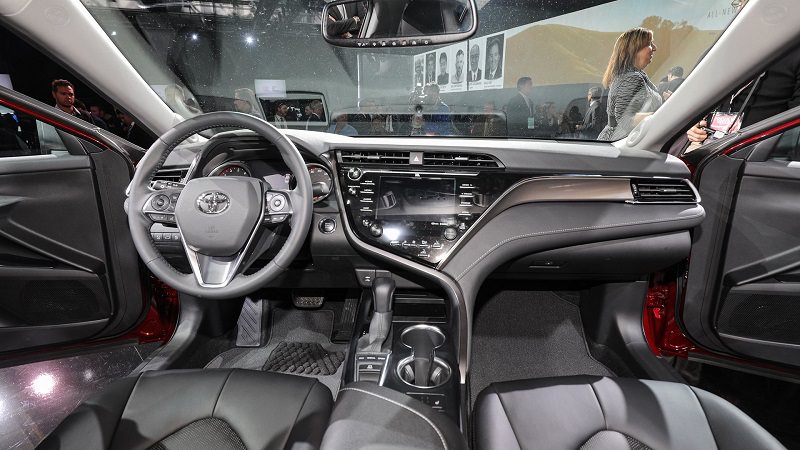
"اخبار السيارات" تويوتا كامري 2018 ستحمل نظام ترفيهي مفتوح المصدر من لينكس

 تويوتا كامري 2018 ستحمل نظام ترفيهي مفتوح المصدر من لينكس

تولي شركات السيارات عموماً ومن ضمنها تويوتا اهتماماً خاصاً بالأنظمة الترفيهية التي أصبحت تلعب دوراً متنامياً على تسويق ومبيعات السيارات، وسوف تزود تويوتا كامري 2018 الجديدة كلياً بنظام AGL الترفيهي مفتوح المصدر التابع لمؤسسة لينكس.
ستكون تويوتا كامري 2018 أول سيارة على تحصل على الإصدار الأحدث من AGL، وسوف يصل إلى عدة سيارات أخرى من تويوتا وأيضاً إلى سيارات لكزس حيث يتميز النظام بسهولة التعديل والتطوير.
ليست هذه المرة الأولى التي يأتي فيها نظام مفتوح المصدر إلى سيارة فقد وفرت فولفو نظام ترفيهي مبني على أندرويد كما أنها ستعمل على تطوير نظام جديد بالتعاون مع جوجل. 

المؤسس المشارك لشركة مايكروسوفت يعرض أكبر طائرة في العالم

المؤسس المشارك لشركة مايكروسوفت يعرض أكبر طائرة في العالم

Paul Allen قد لا يكون شهيرًا بقدر Bill Gates ولكنه لا يزال المؤسس المشارك لشركة #مايكروسوفت وواحد من المليارديرات النافذين في وادي السليكون. مثله مثل معظم الملياديرات في وادي السليكون فهو يملك مشروع طموح خاص به وهذا المشروع هو إنشاء أكبر طائرة في العالم.
كشف السيد Paul Allen عن نيته إنشاء أكبر طائرة في العالم خلال العام 2011. وكان من المفترض أن تدخل هذه الطائرة الكبيرة مرحلة إختبار الطيران في العام الماضي ولكن هذا ما لم يحدث في نهاية المطاف. المهندس في شركة Aerospace السيد Burt Rutan وفريقه كانوا يعملون بجهد مضاعف لإنهاء العمل على هذه الطائرة الواعدة. وعلى الرغم من أنه لم يتم إجراء أي رحلات تجريبية حتى الآن فقد تم الآن نشر صورة عالية الدقة لهذه الطائرة خارج الحظيرة للمرة الأولى على الإطلاق.
إنها بالفعل طائرة ضخمة وأجنحتها يصل طولها إلى 285 قدم علما أنها تحصل على الطاقة من ستة محركات للطائرات النفاثة كما أنها تضم 26 عجلة ويمكنها أن تحمل 250 آلف باوند من الوقود. وعلاوة على ذلك فهي تحتاج إلى 12 آلف قدم فقط في المدرج للإقلاع.
Paul Allen لم يقم ببناء أكبر طائرة في العالم للإستعراض فقط. والهدف من إنشاء هذه الطائرة هو إستخدامها للرحلات الجوية في مدار أرضي منخفض من أجل إطلاق الصواريخ في الفضاء. وستحمل هذه الصواريخ أقمار صناعية صغيرة تزن ما يصل إلى 1000 باوند في المدار.
هذه الطائرة الضخمة والتي يطلق عليها حاليا إسم Stratolaunch يجب أن تصل إلى إرتفاع 35 آلف قدم قبل إطلاق الصاروخ والذي سيعلق على بطنها. هذا ليس كل شيء فالسيد Paul Allen يأمل في نهاية المطاف أن يكون قادرًا على إستخدام الطائرة لإرسال الرواد إلى الفضاء بتكلفة أقل مما تدفعه وكالة الفضاء NASA للروسيين. 


و أخيرا "PES 2017" على الأندرويد و ios قم بتحميلها الآن!!


أطلقت الشركة اليابانية كونامي لعبة "PES 2017" الخاصة بالأجهزة المحمولة بشكل رسمي قبل يومين،وللعلم أنها ستتوفر في الشهر الجاري بنفس مواصفات نسخة الحاسوب و منصات الألعاب، حيث لا يظهر أي فرق مهم من ناحية الرسوميات، وستكون اللعبة مجانية إلا بعض الإضافات هي التي ستكون مدفوعة.


اللعبة متوفرة للنظامين أندرويد و آي أو إس
روابط التحميل: 
IOS 

Android


شارك المقال مع أصدقائك من خلال ازرار مواقع التواصل :

تصفح الفيسبوك أسرع واجعل هاتفك أخف !!


الكثير من المستخدمين يعانون من صغر مساحة التخزين و بطء في أداء الهاتف عند تصفح الفيسبوك من التطبيق الرسمي وذلك لإستهلاك التطبيق الرسمي حجم كبير من الرام و الذاكرة نقدم لكم الحل وذلك عبر الإستغناء عن التطبيق الرسمي وتوفير ذاكرة الهاتف واستخدام تطبيق بديل يتميز بالكثير من المميزات التي يفتقدها تطبيق الفيسبوك الرسمي
الفكرة والغرض منه هو استبدال تطبيق فيسبوك الأصلي الذي يستهلك حجم كبير من الذاكرة واستبداله بهذا التطبيق Simple for Facebook الصغير والمبني على متصفح جوجل كروم


أيضا يوجد به ميزة تحميل مقاطع الفيديو مباشرة وهناك ميزة أخرى للنسخة المدفوعة تمنع ظهور الإعلانات وبالطبعا مستخدمين الهواتف الضغيف يستخدموا في تطبيق فيسبوك لايت فــ الفيسبوك لايت مظهره ملل جدا لا يمكن تغيير ألوان واجهة المستخدم خلاف هذا التطبيق أيضا لا يمكن تحميل مقاطع الفيديو منه وهوا مبني على المتصفح الداخلي للأندرويد وليس على جوجل كروم والفرق بينهما عزيزي القارء معروف وكذالك في هذا التطبيق يمكنك تخصيص عرض الأحداث واختيار آخر الأحداث أو أهم الأحداث ولا تحتاج لإختيارها كل مرة بل مرة واحدة فقط وهذا لا يوجد في تطبيق الفيسبوك الأصلي إطلاقا و تحتاج الذهاب لخانة الأحدث كل مرة
والأن عزيزي المتابعن نأتي لنهاية هذا المقال لنضع بين ايديك روابط التحميل


الرابط الأول    إضغط هنا


الرابط الثاني   إضغط هنا

بإمكانك مشاركة هذا المقال مع اصدقائك عبر ازرار المواقع التي تريد مشاركة المقال فيها هنا في الاسفل